
ご訪問いただきありがとうございます。

当ブログでは、AIを活用した業務効率化や便利な使い方について紹介しています。
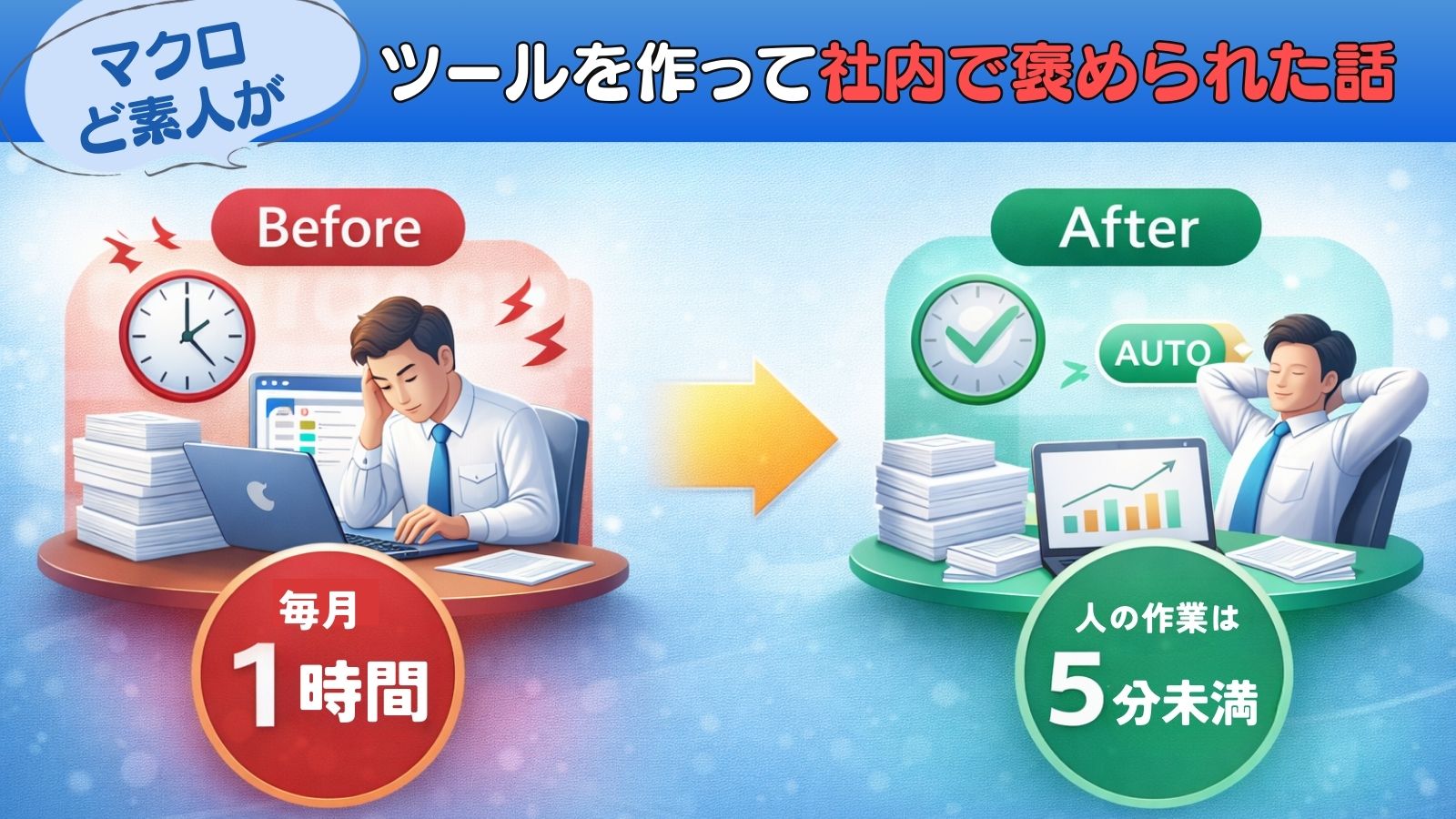
今回は、マクロど素人の私が、AIを使ってExcelのマクロツールを作成し、社内で褒められた体験談をご紹介します。

AIを仕事でどう使えばいいかわからない…

マクロは難しそう…
日々の業務を少しでも効率化したい…
そんな方の参考になれば幸いです。
この記事では、ツール作成の手順から効果、注意点まで、初心者でも再現できる形でわかりやすく解説します。
マクロど素人だった私のスキルレベル


マクロを作った当時の私のスキルは、
これまで一度もマクロを組んだことがない、完全な初心者でした。
VBAの知識もなく、「マクロ=難しそう」「自分には無理そう」というイメージを持っていたレベルです。
普段の業務内容と課題
マクロを作りたいと思ったきっかけは、「毎月必ず発生する、アナログな作業」でした。
作業内容は、
- 手順は決まっている
- 時間はかかる
- 頭はほとんど使わない
まさに「作業」と呼べる業務です。
体感的にも
「これは人が毎回やらなくてもいいのでは?」
「仕組み化・システム化できそう」
そう感じたことが、マクロに挑戦するきっかけでした。
毎月発生していた手作業の内容
毎月、契約関係の書類が社内システムで作成され、自動的にOutlookメールへ送信される仕組みになっていました。
その後の作業は、
- Outlookメール内から該当する書類番号を検索
- 該当メールを開く
- 添付ファイルを印刷
という流れを、1件ずつ手作業で行う必要がありました。
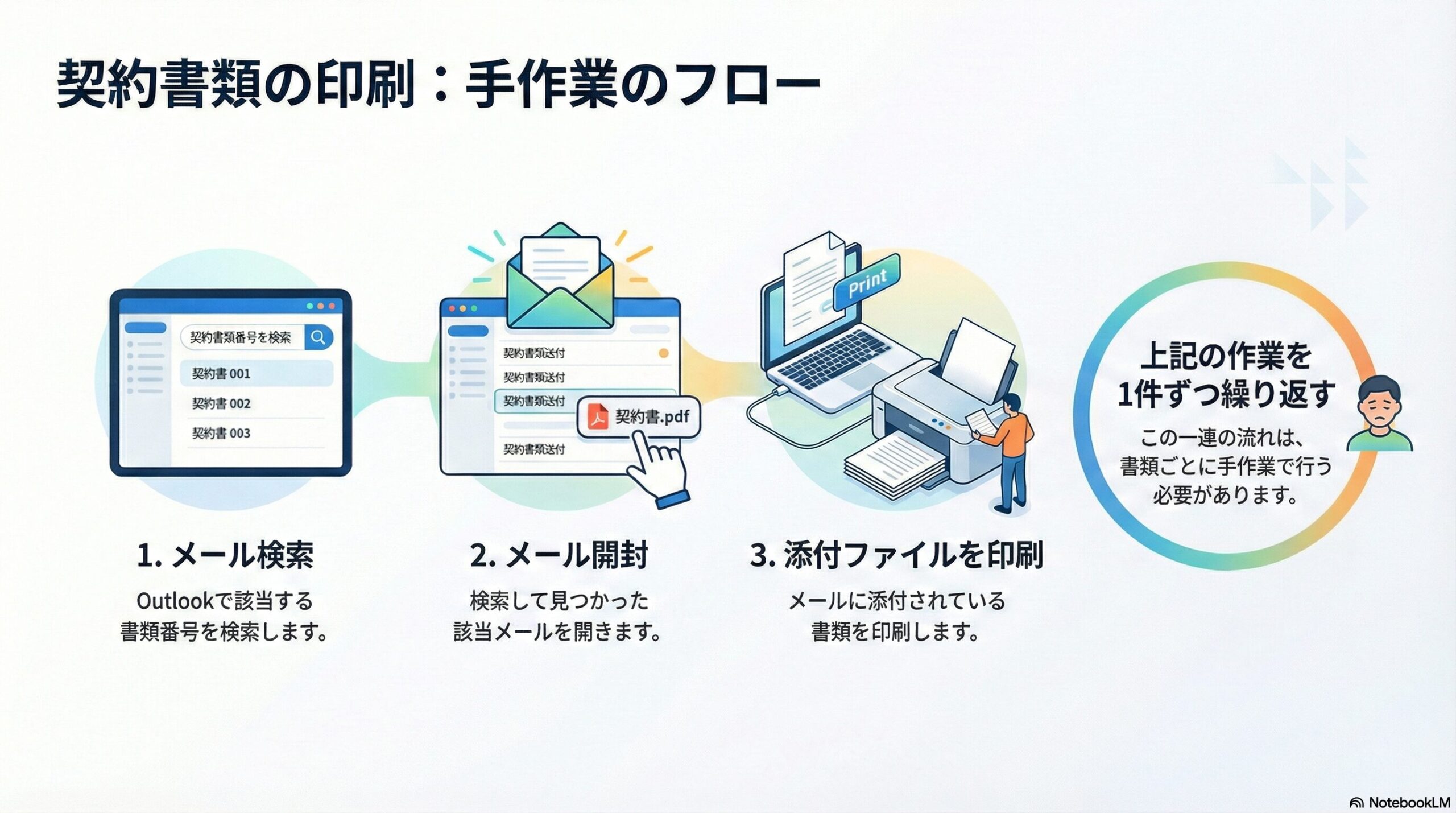
月によって件数にばらつきはありますが、少ない月でも約30件、多い月は100件近くになることもあり、検索→印刷を繰り返す作業は、想像以上に時間がかかっていました。
既存ツールでは解決できなかった理由

契約管理に使用しているシステムの仕様上、作成された書類はOutlookメールに送信されるのみで、
- 別のフォルダに自動保存する
- 一括で印刷する
といった機能はありませんでした。
システム側での改善や設定変更も難しく、「この作業はこの方法でやるしかない」という状況でしたが、
自動化が進んでるこの時代に、こんなアナログな手作業はおかしい…
「自動化する手段があるのでは?」と考えるようになりました。
AIを使ってExcelマクロを作った流れ
使ったAIツール
今回、作成にあたって相談したツールは「Copilot」です。
CopilotはWordやExcelなどMicrosoft 365に統合されているので、Microsoft関係に強いAIです。
加えて、ChatGPTにも相談しながら、作成しました。
AIへの指示内容(考え方)
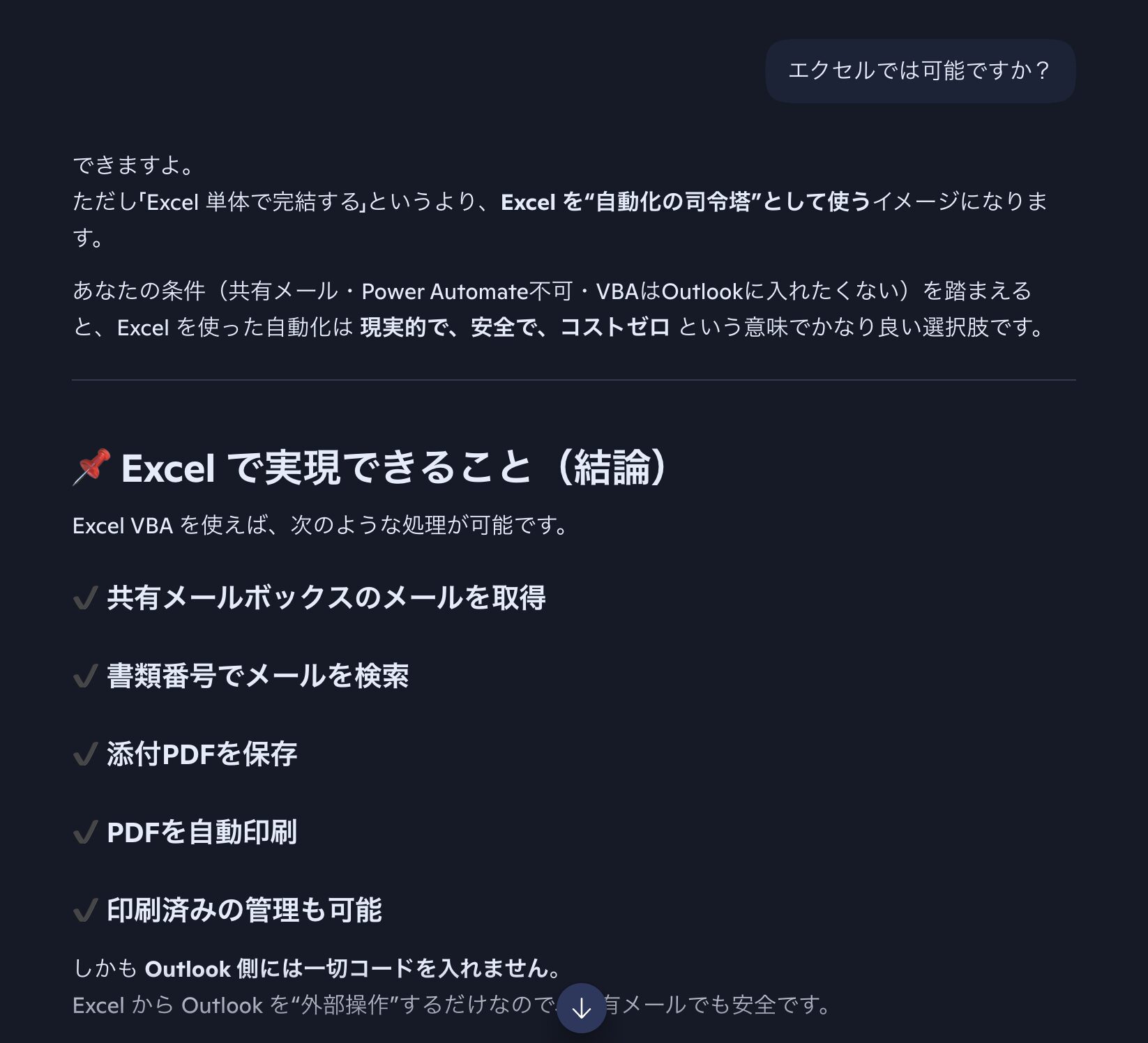
マクロやVBAの知識がほとんどない状態だったため、まずは、「作りたいことをそのまま伝える」から始めました。

このように、やりたいことをそのまま伝えます。
やりたいことを日本語でそのまま伝えるだけで、自動化の方法をいくつか提案してくれます。
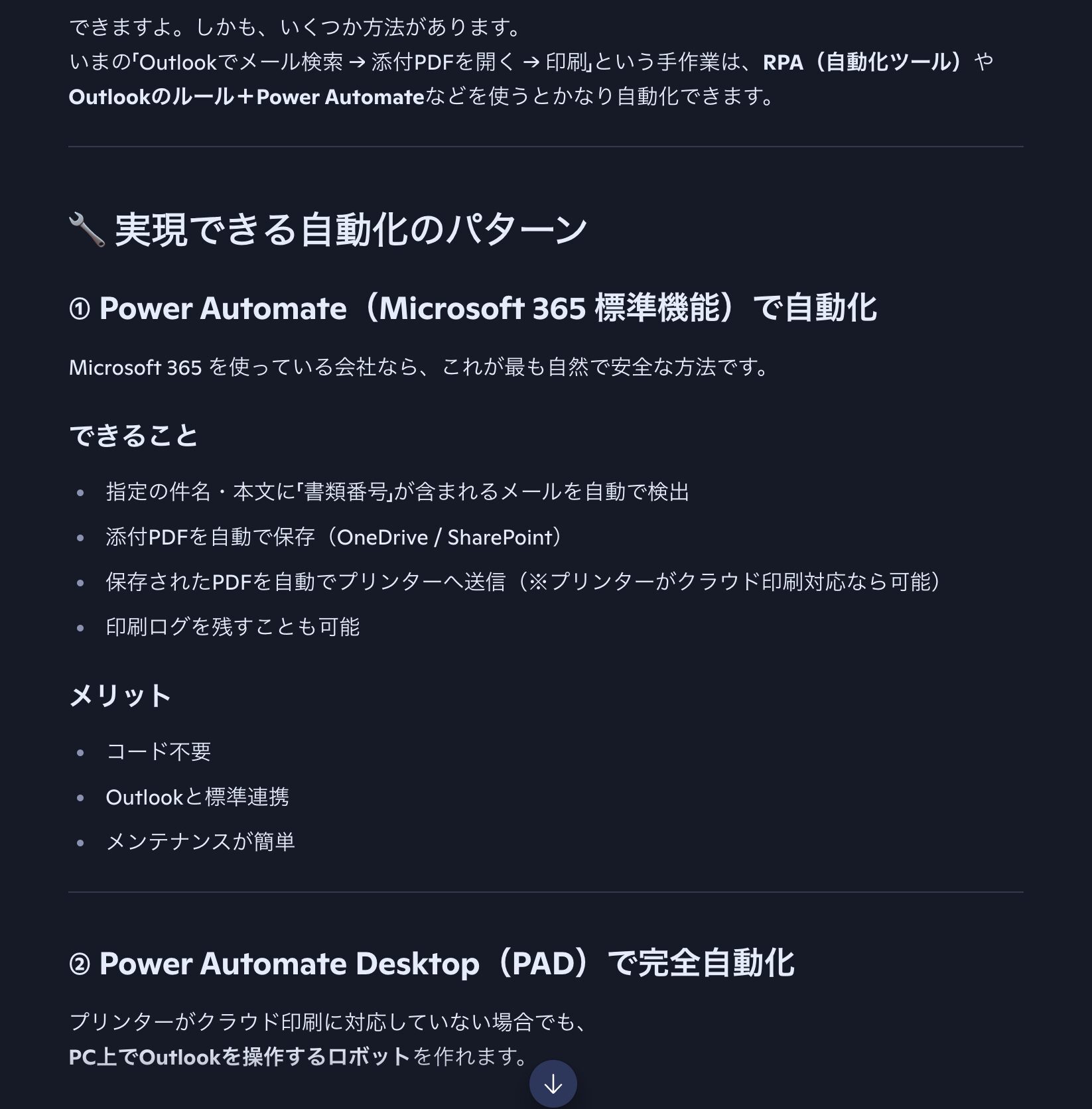
提案の中から、社内システムで実現可能な案を探します。
私の会社ではPowerAutomateは利用できないので、別の方法、、、と一つずつ潰していきます。
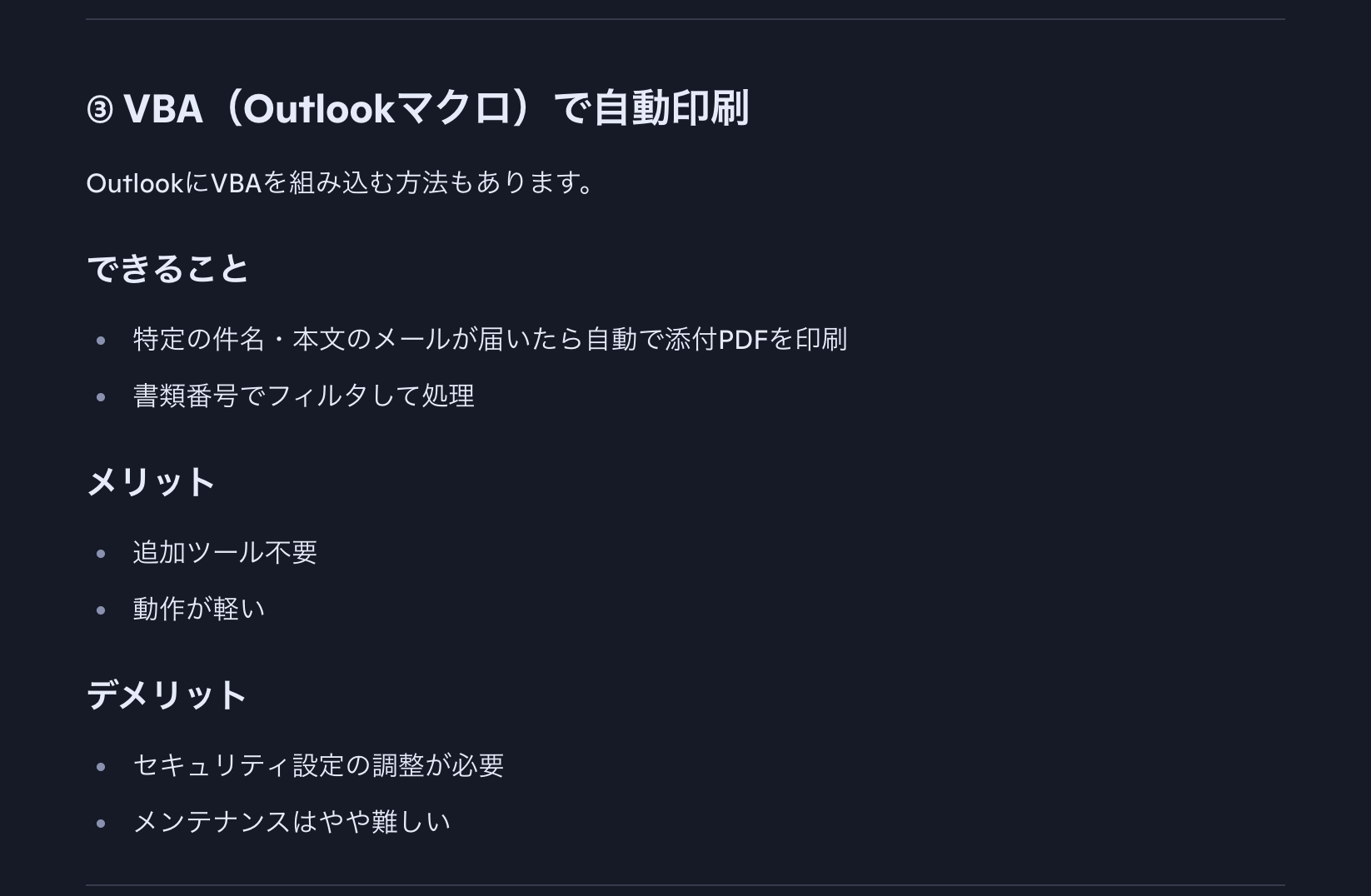
VBA(Outlookマクロ)が良さそうですが、共有メールのOutlookを触るのは怖いな…と思ったのでそのまま伝えてみます。

そこから、対話しながら、提案内容を精査していきます。

対話を重ね、いろいろ提案された中から、今回のケースに合いそうな提案をいただきました!
コードは「理解する」より「動かす」を優先
方向性が決まったので、環境に合わせてコードを作ってもらいます。
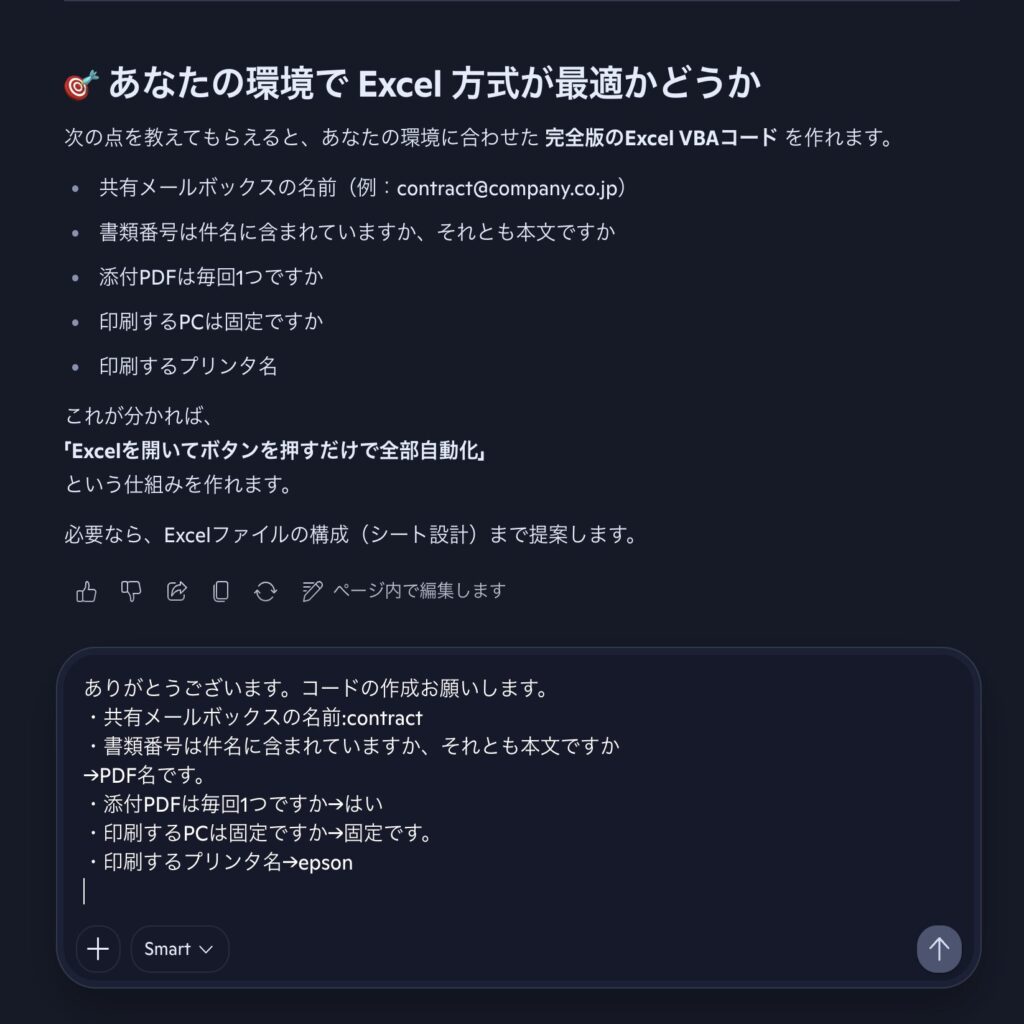
貼り付け可能な、コードが出来上がりました。
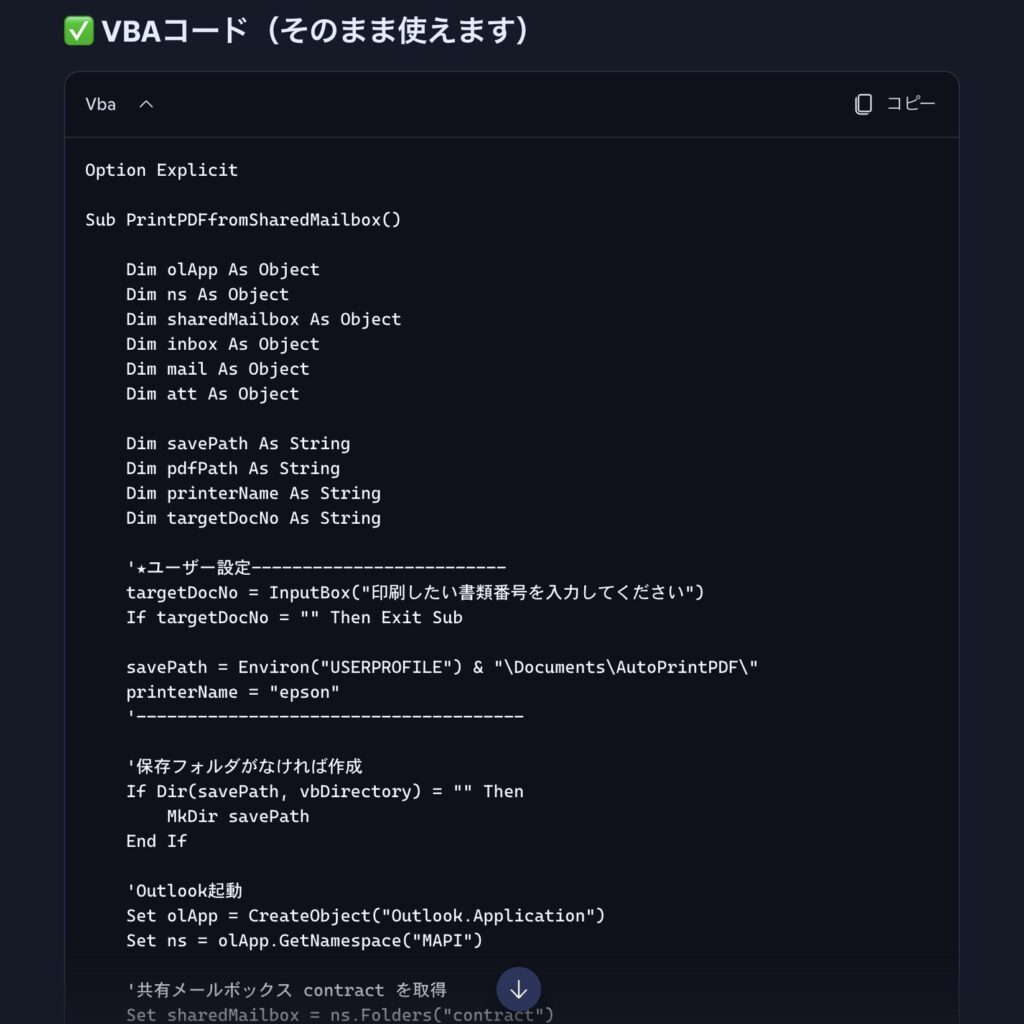
提示されたコードは、正直なところ、全然理解できてません。
それでも、
- まずExcelに貼り付けて実行
- エラーが出たら、そのままエラー内容をAIに伝える
- 修正案をもらって再度試す
という流れを繰り返すことで、少しずつ「動く形」に近づけていきました。
試行錯誤しながら完成までたどり着いた
一度でうまく動いたわけではなく、
- 完了と表示されるのに保存されてない
- 条件に合わないメールまで拾ってしまう
- エラーが出て処理が止まる
など、細かなトラブルもありました。
最初はエラーも出て、チンプンカンプンですが、都度、質問しながら進めると、なんとなく理解できてきました。
初心者でも取り組めた理由
今回、マクロど素人の私でも取り組めたのは、
- 作業内容が明確だった
- AIに「相談相手」として頼れた
- 失敗してもやり直せる環境だった
この3点が大きかったと感じています。
AIは、知識がない人にとっても、「最初の壁」を下げてくれる存在だと実感しました。
実際に作成したExcelマクロツールの内容
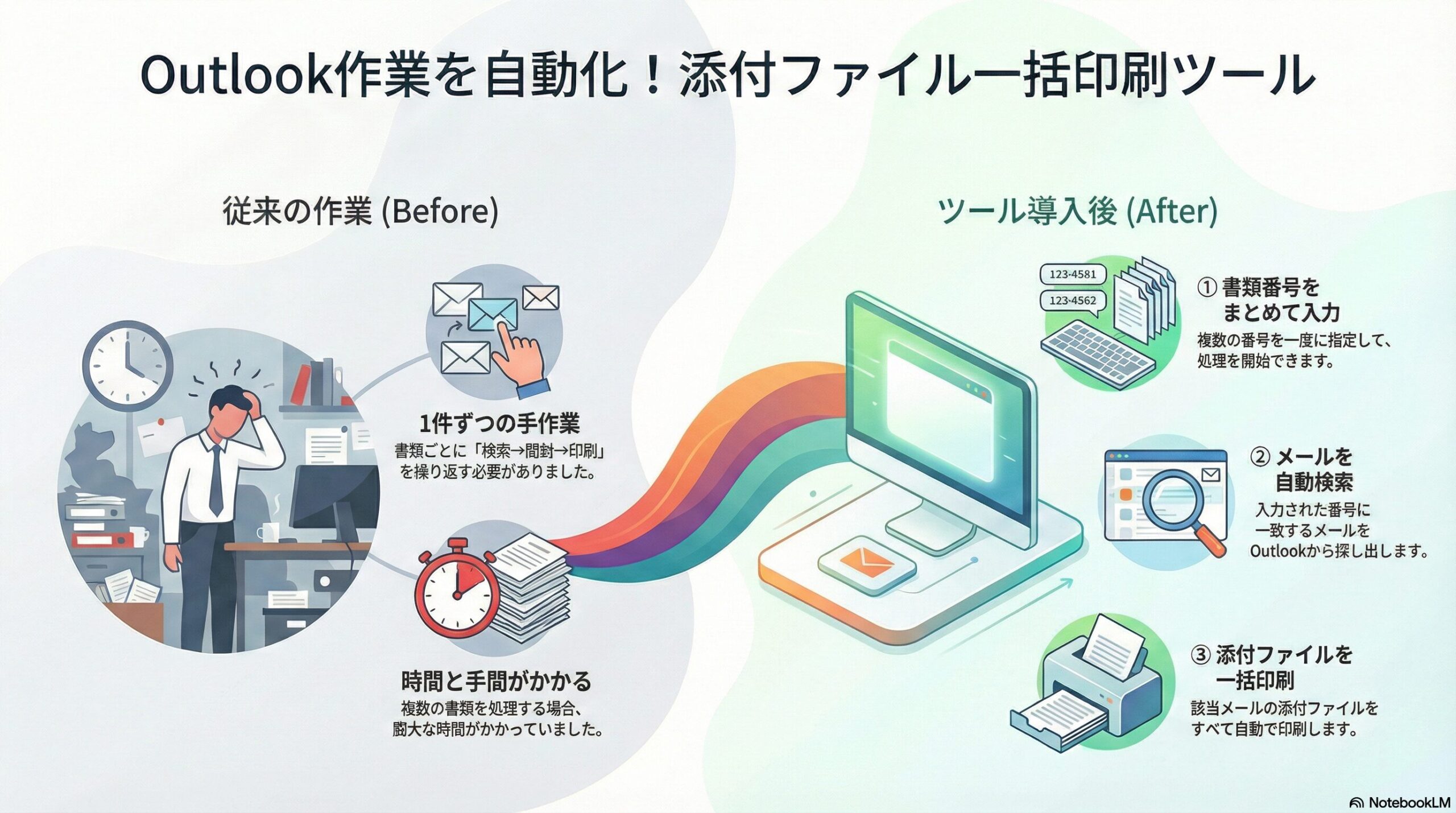
ツールでできること(機能一覧)
今回作成したのは、Outlookメールから対象の書類を探して、添付ファイルをまとめて印刷するツールです。
できることは主に以下の3つです。
- 書類番号(複数)をまとめて入力できる
- 入力した番号に一致するメールを Outlookから自動検索
- 該当メールの 添付ファイルを自動で印刷
これまで1件ずつ手作業で行っていた
「検索 → 開く → 印刷」を、まとめて処理できるようにしました。
操作方法(使い方の流れ)
操作はなるべくシンプルにしました。
- Excelを開く
- 書類番号を貼り付け(複数OK)
- ボタンを押す
- Outlookから対象メールを探して、添付ファイルを順番に印刷
「番号を入れてボタンを押すだけ」なので、マクロに詳しくない人でも使える形を目指しました。
導入後の効果|Before / After
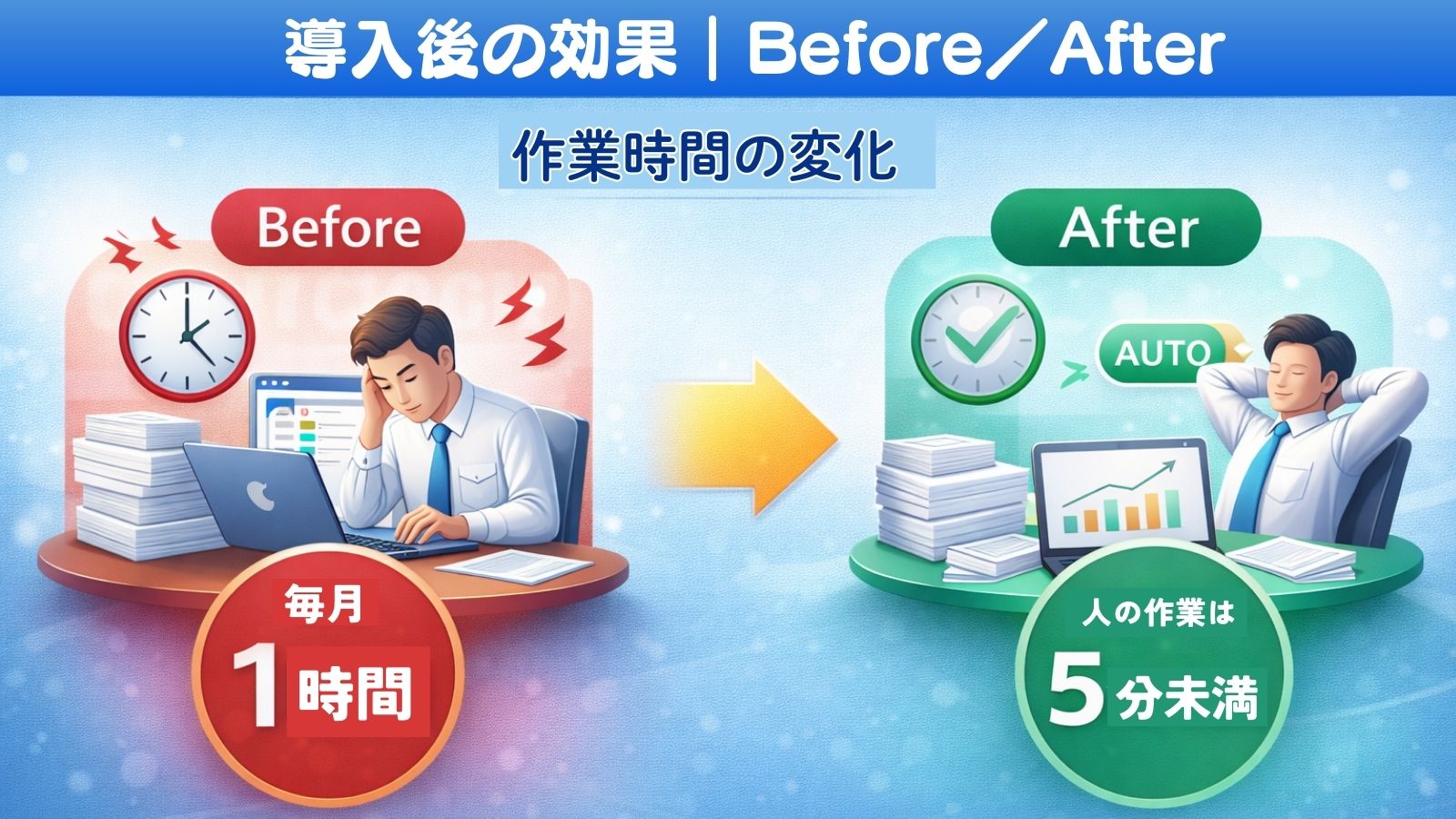
作業時間の変化
この作業は、月によって件数にばらつきがあり、
少ない月で約30件、多い月で80件程度発生していました。
マクロ導入前は、
- 1件ずつメールを検索
- 添付ファイルを開いて印刷
という作業を繰り返していたため、多い月では1時間ほどかかることもありました。
マクロツール導入後は、
- 書類番号をまとめて入力
- ボタンを押すだけで自動処理
という形になり、人が手を動かす時間は大幅に短縮されました。
印刷処理自体の時間はかかりますが、人が付きっきりで操作する必要がなくなったため、他の業務と並行して進められるようになりました。
周囲の反応(評価されたポイント)
ツールをチームに共有した際は、

これ、どうやって作ったの?

毎月やってた作業、楽になるね!
と褒めてもらえ、また、別チームでも活用できるかもとのことで、他チームにも共有し、業務改善として評価してもらえる場面もありました。
マクロ未経験からでも、「業務を理解している人が作ったツール」はしっかり役に立つと実感しました。
まとめ|マクロど素人でも業務効率化はできる
今回、マクロ未経験の状態から、
AIを使ってExcelマクロツールを作成し、業務効率化につなげることができました。
専門知識がなくても、
この3点がそろえば、初心者でも業務改善に取り組めると実感しています。
AIを業務で使う際の注意点
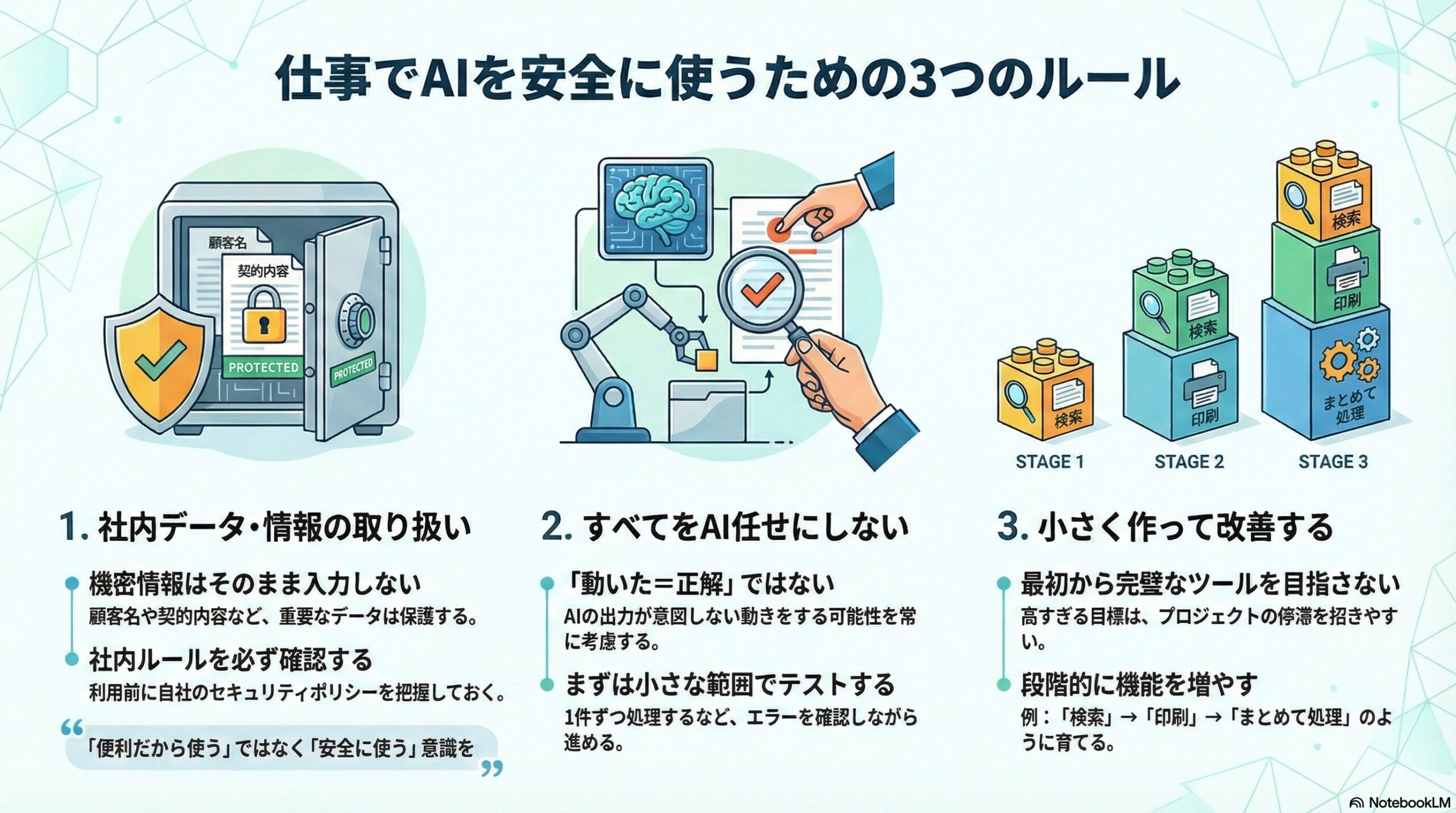
AIは非常に便利ですが、
業務で使うからこそ、気をつけるべき点もあります。
社内データ・情報の取り扱いに注意する
- 顧客名や契約内容など、機密情報はそのまま入力しない
- 必要な場合は、情報を抽象化・伏字にして相談する
- 社内ルールやセキュリティポリシーを事前に確認する
「便利だから使う」ではなく、安全に使う意識が大切だと感じました。
すべてをAI任せにしない
AIが出してくれるコードは便利ですが、そのまま使うと、意図しない動きをする可能性もあります。
- まずは小さな範囲でテストする
- 1件ずつ処理できる形から始める
- エラーが出たら必ず内容を確認する
「動いた=正解」ではないことを意識するようにしました。
小さく作って、少しずつ改善する
最初から完璧なツールを目指すと、途中で手が止まりがちです。
今回のマクロも、
- まずは「検索できるだけ」
- 次に「印刷までできる」
- 最後に「まとめて処理できる」
というように、段階的に機能を増やして完成させました。
最後に
マクロやプログラミングは、「知識がある人だけのもの」と思いがちですが、
AIの力を借りれば、ハードルはかなり下がると感じました。
もし、
- 毎月同じ作業を繰り返している
- 手作業が多くて時間を取られている
- 何とかしたいけど、難しそうで手を出せない
そんな業務があれば、まずはAIに相談してみるところから始めてみてください。
小さな改善でも、積み重ねれば大きな効率化につながります。
それでも、やっぱり一人で作業するのは不安・・・という方は、
AI活用が学べるスクールを検討してみるのも手だと思います。
バイテックでは、受講生の目的・ゴールに合わせて専属の講師がサポートしてくれます。
- 成果直結型
- ChatGPTを活用して業務効率化
- AI活用スキルを習得しプロのAI人材に
| 項目 | LITEプラン | PROプラン |
|---|---|---|
| 月額(税込み) | 7,420円 | 12,400円 |
| 一括払い | 178,000円 | 298,000円 |
| チャットサポート期間 | 1年間 | 1年間 |
| マンツーマンサポート | なし | あり(4ヶ月間) |
無料カウンセリングの体験レポ紹介しています。
※カウンセリング時からコースは少し変わってます。
スクールのカウンセリングが気になるって方は、ぜひ参考にしてください。